
Benutzerhandbuch
app2dat für Mitglieder
Alles, was du als Mitglied brauchst: Konto anlegen, deinem Verein beitreten, chatten, Termine und Anwesenheit im Blick behalten, Beiträge bezahlen. Schritt für Schritt, zum Nachschlagen und Einlesen.
Was ist app2dat?
app2dat verbindet dich mit deinen Vereinen, Verbänden und Communities. Die Kernidee: Ein Profil. Alle deine Vereine. Du pflegst deine Daten genau einmal — und gibst sie gezielt an die Organisationen frei, bei denen du Mitglied bist. Ändert sich deine Telefonnummer, änderst du sie an einer Stelle; alle deine Vereine sind sofort aktuell.
- Ein Profil, viele Vereine: Deine Stammdaten gehören dir. Du entscheidest pro Gruppe, wer was sieht.
- Echtzeit-Kommunikation: Gruppen-Chats, private Nachrichten, Umfragen und Ankündigungen — sofort auf allen Geräten.
- Termine & Anwesenheit: Trainings, Kurse und Veranstaltungen im Kalender; An- und Abmeldung mit einem Tipp.
- Beiträge: Mitgliedsbeiträge einsehen und direkt in der App bezahlen.
- Überall: Als WebApp im Browser sowie als App für Android, iOS und Windows — immer synchron, auch offline nutzbar.
Familien-tauglich: Du kannst unter einem Konto mehrere Profile führen — dein eigenes, die deiner Kinder und sogar Organisationsprofile, die du verwaltest.
Installation & Konto
App installieren
Der schnellste Weg: die WebApp unter m.app2dat.com — sie läuft direkt im Browser, ohne Installation. Für das beste Erlebnis installierst du sie als App (PWA):
- Öffne m.app2dat.com im Browser.
- Tippe auf der Startseite auf App installieren. In Chrome, Edge und auf Android startet die Installation direkt; auf dem iPhone zeigt dir die Anleitung den Weg über das Teilen-Symbol → Zum Home-Bildschirm.
- Danach startet app2dat wie eine normale App vom Startbildschirm.
Wichtig für Push-Nachrichten: Benachrichtigungen funktionieren im Browser nur zuverlässig in der installierten App. Die nativen Apps für Android, iOS und Windows erscheinen in Kürze in den Stores.
Konto erstellen
- Wähle auf der Anmeldeseite Neues Benutzerkonto registrieren.
- Gib E-Mail-Adresse und ein Passwort ein (mindestens 8 Zeichen, mit Groß- und Kleinbuchstabe, Ziffer und Sonderzeichen) und akzeptiere die Nutzungsbedingungen.
- Du erhältst eine Aktivierungs-E-Mail — Konto über den Link darin aktivieren, fertig.
Alternativ meldest du dich ohne eigenes Passwort mit Google oder Apple an — die Buttons dafür findest du direkt auf der Anmeldeseite.
Anmelden & Passwort vergessen
Zum Anmelden genügen E-Mail und Passwort. Hast du dein Passwort vergessen, wähle Passwort vergessen — du bekommst eine Wiederherstellungs-E-Mail und legst darüber selbst ein neues Passwort fest.
Zwei-Faktor-Anmeldung (2FA): Wenn du 2FA aktiviert hast (siehe Einstellungen & Sicherheit), fragt jeder Login zusätzlich einen 6-stelligen Code ab, der dir per E-Mail zugeschickt wird.
Registrierung über einen Vereins-Link
Viele Vereine laden per Link oder QR-Code ein (Aushang, Website, Nachricht). Folgst du so einem Link, führt dich ein Formular durch die Registrierung: Konto (E-Mail/Passwort), Profildaten (Vorname, Nachname, Geschlecht, Geburtsdatum) und optional Adresse und Telefon. Bei Minderjährigen wird zusätzlich ein Erziehungsberechtigter erfasst — für ihn legt app2dat automatisch ein eigenes Profil als Ansprechperson an. Ist die Gruppe geschützt, fragt das Formular den Gruppen-PIN ab, den dir der Verein mitteilt.
Die App im Überblick
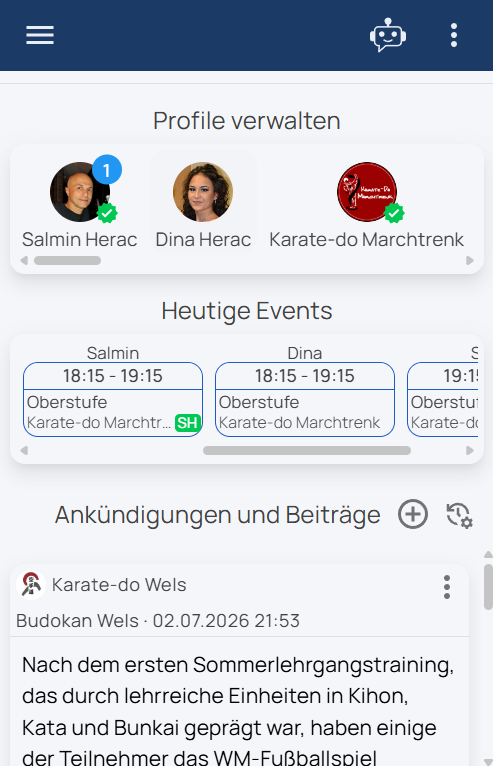
Nach dem Anmelden landest du auf der Startseite. Sie zeigt drei Bereiche:
- Profile verwalten — alle deine Profile als runde Avatare: dein persönliches, die deiner Kinder, deine Organisationen. Ein Zahlen-Badge zeigt ungelesene Benachrichtigungen, ein grünes Häkchen den Verifizierungsstatus. Tippen öffnet das Profil.
- Heutige Events — deine heutigen Termine als Karten mit Uhrzeit und Gruppe.
- Ankündigungen und Beiträge — der Feed deiner Vereine: das digitale Schwarze Brett (siehe Stories & Feed).
Navigation
- ☰ Hamburger-Menü (oben links) — öffnet die Profilliste zum schnellen Profilwechsel. Hier gibt es keine Einstellungen.
- Benutzermenü (oben rechts) — neue Profile, Sprache, Design, Sicherheit, Info und Abmelden (siehe Einstellungen).
- KI-Assistent — der Hilfe-Bot als Seitenleiste, beantwortet Fragen direkt in der App (siehe KI-Assistent).
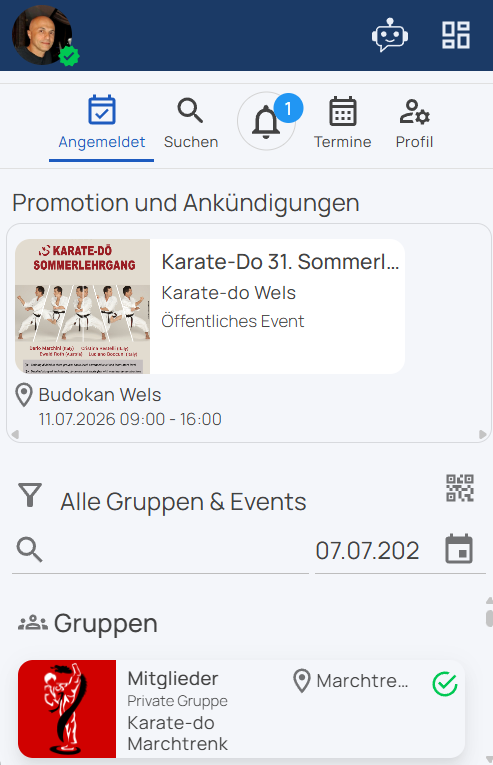
Dein persönliches Profil hat fünf Tabs
| Tab | Das findest du dort |
|---|---|
| Angemeldet | Alle Gruppen und Events, bei denen du registriert bist — mit Status und Suche. |
| Suchen | Öffentliche Organisationen, Gruppen und Events finden — nach Ort, Datum und Kategorie. |
| Benachrichtigungen | Einladungen, Neuigkeiten, private Nachrichten und deine Kontakte. |
| Termine | Dein Wochenkalender über alle Vereine hinweg. |
| Profil | Deine Stammdaten, Profil-ID mit PIN und QR-Code, Verifizierung. |
Profile
Unter einem Konto kannst du mehrere Profile führen. Ein persönliches Profil steht für eine Person; ein Organisationsprofil für einen Verein (dazu mehr im Administrationshandbuch).
Neues Profil anlegen
- Öffne das Benutzermenü oben rechts.
- Wähle Neue Person (oder Neue Organisation für einen Verein).
- Vorname und Nachname eintragen (beides Pflicht; bei einer Organisation stattdessen Name und Beschreibung) — fertig. Die App wechselt direkt ins neue Profil. Geburtsdatum, Geschlecht, Bild und alles Weitere ergänzt du danach im Profil-Tab.
Kinderprofile
Für Kinder legst du einfach ein weiteres persönliches Profil unter deinem Konto an — ein eigenes Menü „Kinderprofil“ gibt es nicht. Ein Kinderprofil ist ein ganz normales persönliches Profil, das app2dat am Geburtsdatum als solches erkennt (Alter unter 16). Du verwaltest es mit; im Profil ist eine Kontaktperson (z. B. du als Erziehungsberechtigter) hinterlegbar. So meldest du dein Kind mit zwei Tipps zum Training an — ohne separates Konto.
Profil bearbeiten
Im Tab Profil pflegst du Profilbild, Stammdaten, Kontaktdaten und Adresse. Jede Änderung wird sofort gespeichert — einen Speichern-Knopf gibt es nicht. Solange ein Pflichtfeld leer ist, erscheint ein Warnhinweis. Pflicht sind: Vorname, Nachname, Geschlecht, Geburtsdatum und Ausweis-Nr.; der Titel ist freiwillig. Außerdem:
- Interessen — steuern, welche Events und Vorschläge zu dir passen. Sie sind freiwillig: ohne Interessen bekommst du alle Treffer im Umkreis, gesetzte Interessen verengen die Suche. Für eine einzelne, gezielte Suche kannst du sie im Such-Tab vorübergehend übersteuern, ohne sie hier zu ändern.
- Kontaktpersonen — z. B. die Ansprechperson eines Kinderprofils.
- Standort prüfen — validiert deine Adresse für Entfernungssuche und Events in der Nähe. Das hat nichts mit der Verifizierung zu tun.
Bist du bereits verifiziert, sind einige Felder identitätsrelevant: Änderst du Vorname, Nachname, Geburtsdatum, Ausweis-Nr. oder Stadt/Land, fragt die App nach — bestätigst du, wird die Verifizierung zurückgesetzt und muss erneut durchlaufen werden. Kontaktdaten, Straße, PLZ, Bild und Interessen kannst du dagegen jederzeit gefahrlos ändern.
Interessen richtig wählen
Interessen sind in zwei Ebenen aufgebaut: eine Hauptkategorie und darunter optional eine Unterkategorie — etwa „Kampfsport“ mit den Unterkategorien „Karate“, „Kung Fu“ oder „Judo“. Du wählst so viele aus, wie du möchtest.
Ober- und Unterkategorie finden sich gegenseitig. Du musst also nicht raten, wie genau ein Verein sich einsortiert hat:
| Dein Interesse | Der Verein bietet an | Findest du ihn? |
|---|---|---|
| Kampfsport | Kampfsport | Ja |
| Kampfsport | Kampfsport → Karate | Ja — der Oberbegriff schließt alles darunter ein |
| Kampfsport → Karate | Kampfsport | Ja — auch allgemeinere Vereine passen zu dir |
| Kampfsport → Karate | Kampfsport → Karate | Ja |
| Kampfsport → Karate | Kampfsport → Kung Fu | Nein — zwei verschiedene Unterkategorien |
Wählst du eine Hauptkategorie, sind alle ihre Unterkategorien automatisch mit abgedeckt — einzeln angehakte Unterkategorien werden beim Speichern wieder entfernt, weil sie schon enthalten sind. Willst du breit suchen, nimm den Oberbegriff; willst du gezielt nur Karate, nimm die Unterkategorie.
Keine Treffer? Das liegt fast nie an den Interessen: Hast du gar keine hinterlegt, filtert die Suche einfach nicht danach und zeigt alles im Umkreis. Prüfe stattdessen deine Adresse — ohne Standort prüfen kennt die App deinen Standort nicht und die Umkreissuche bleibt leer.
Und wenn du nur einmal etwas anderes suchen willst, musst du hier gar nichts ändern: Im Tab Suchen stellst du die Kategorien über Suchkategorien vorübergehend um — mehr dazu unter Vereinen & Gruppen beitreten.
Deine Profil-ID + PIN: Im Profil-Tab findest du deine Profil-ID (P…) mit PIN und QR-Code. Damit nimmt dich ein Verein direkt als Mitglied auf — QR-Code am Empfang vorzeigen, scannen, fertig.
Datenhoheit: Jede Gruppe sieht nur die Felder, die sie wirklich braucht und die du freigibst. Trittst du aus, endet der Einblick des Vereins in deine Daten.
Wozu die Profil-PIN?
Neben der Profil-ID steht ein Feld PIN. Es ist ein zusätzlicher Schutz vor ungewollten Einladungen: Ist eine PIN gesetzt, kann ein Verein dich nicht einfach in eine Gruppe aufnehmen — er braucht dann ID und PIN (oder du bist bereits in einer anderen Gruppe desselben Vereins). Der Haken: Das erschwert auch erwünschte Aufnahmen.
Empfehlung: Lass das Feld zunächst leer und beobachte, ob mit der Zeit ungewollte Einladungen auftauchen — erst dann lohnt sich eine PIN.
Vereinen & Gruppen beitreten
Es gibt fünf Wege in eine Gruppe — such dir den bequemsten aus:
Einladungs-Link öffnen
Der einfachste Weg: Der Verein schickt dir einen Link der Form https://m.app2dat.com?reg=12345 — per E-Mail, Messenger oder als anklickbare Gruppen-Karte in einem Chat. Ein Tipp darauf öffnet app2dat, fragt Profil für Anmeldung auswählen und startet die Anmeldung. Nutzt du app2dat noch gar nicht, führt dich die Einrichtung zuerst durch das Konto und landet danach in derselben Anmeldung. Der Link ist nicht personengebunden und läuft nicht ab.
QR-Code scannen
Tippe im Tab Suchen oder Angemeldet auf das QR-Symbol und scanne den Einladungs-QR deines Vereins. Gruppe und Anbieter werden angezeigt — mit Registrieren trittst du bei.
Gruppen-Code + PIN eingeben
Im selben Dialog kannst du statt zu scannen die Gruppen-ID (Format „G…“) von Hand eingeben. Hat der Verein einen PIN gesetzt, gibst du diesen zusätzlich ein — beides bekommst du vom Verein.
Suchen & anmelden
Im Tab Suchen findest du öffentliche Gruppen und Events — filterbar nach Text, Datum, Entfernung und Suchkategorien. Antippen öffnet die Infos mit Teilnahmebedingungen; dort Registrieren wählen.
Gezielt suchen, ohne dein Profil umzustellen: Neben dem Suchfeld sitzt Suchkategorien. Dort wählst du für eine einzelne Suche andere Themen — deine Interessen im Profil bleiben unverändert. Die Auswahl startet leer — du setzt genau das, wonach du gerade suchst, statt erst geerbte Häkchen wegzuklicken. Solange sie gilt, ist der Knopf eingefärbt; das Kreispfeil-Symbol oben rechts im blauen Hinweisbalken leert sie wieder, und nach Ok gelten erneut deine Interessen. Beim Profilwechsel verfällt sie ohnehin.
Einladung annehmen
Lädt dich ein Verein direkt ein, erscheint die Einladung im Tab Benachrichtigungen — annehmen oder ablehnen, fertig.
Status verstehen: Je nach Gruppeneinstellung ist dein Beitritt sofort aktiv oder wartet als angefragt auf die Freigabe der Verwaltung. Auch das Abmelden kann eine Bestätigung erfordern. Den aktuellen Status siehst du jederzeit im Tab Angemeldet.
Warum es manchmal nicht klappt: Der Verein kann Bedingungen setzen, die beim Beitritt geprüft werden — Mindest- oder Höchstalter, eine Obergrenze für die Teilnehmerzahl oder die Vorgabe, dass nur verifizierte Profile zugelassen sind. Passt etwas nicht, weist app2dat die Anmeldung mit einem entsprechenden Hinweis ab. Und: Die PIN steckt weder im Link noch im QR-Code — hat die Gruppe eine, musst du sie separat vom Verein bekommen.
Sich von einer Gruppe abmelden
Öffne im Tab Angemeldet die gewünschte Gruppe über ihr Info-Symbol und wähle im Dialog Abmelden. Bestätigt wird mit deiner Sicherheits-PIN. Über denselben Dialog kannst du später wieder Registrieren wählen.
Nicht verwechseln: Hier endet deine Mitgliedschaft in der Gruppe. Willst du nur bei einem einzelnen Termin fehlen, bleibst du Mitglied und meldest dich im Tab Termine ab (siehe Termine & Anwesenheit).
Gruppen nutzen
Öffnest du eine Gruppe, siehst du eine Tab-Leiste. Welche Tabs erscheinen, hängt vom Gruppentyp ab:
- Chats — Gesprächsthemen der Gruppe, lesen und mitschreiben.
- Aufgaben — Aufgabenliste mit Prioritäten und Fälligkeiten.
- Inhalte — freigegebene Dokumente, Ordner und Links.
- Gruppendaten — deine Datenfelder für diese Gruppe (siehe nächstes Kapitel).
- Teilnehmer — die Mitgliederliste, sofern der Verein sie freigegeben hat. Ein Tipp auf einen Namen öffnet Private Nachricht — so schreibst du anderen Mitgliedern direkt und heftest sie im Chat als Kontakt an.
- Termine — der Sessionkalender (nur bei Eventgruppen).
Die Glocken-Spalte neben Chats und Aufgaben zählt deine ungelesenen Nachrichten — sie ist eine reine Anzeige, kein Ein-/Ausschalter.
In der Kopfzeile der geöffneten Gruppe findest du mit einem persönlichen Profil außerdem Ansprechpersonen: die Ansprechpersonen des Vereins mit E-Mail und Telefonnummer. Ein Tipp auf einen Eintrag öffnet das Menü Private Nachricht, Email kopieren und Telefonnummer kopieren.
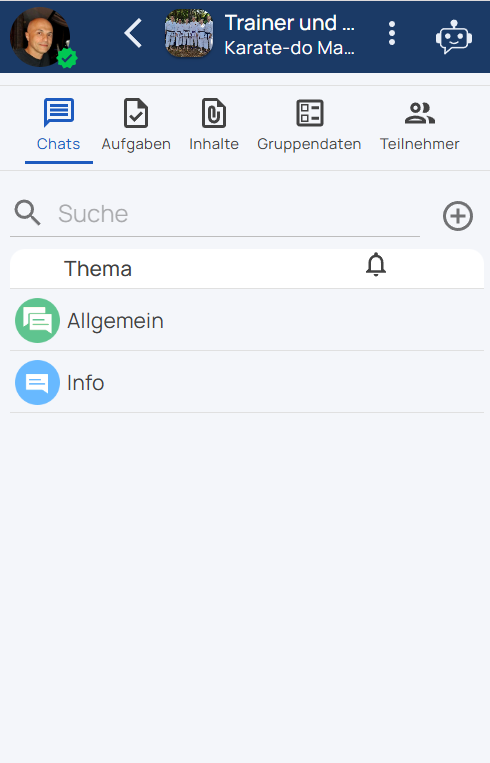
Gruppentypen: Standard-Gruppen bündeln Kommunikation und Inhalte. Eventgruppen haben zusätzlich Terminverwaltung mit Anwesenheit — typisch für Trainingsgruppen und Kurse.
Gruppendaten ausfüllen
Jede Gruppe kann eigene Datenfelder definieren — zum Beispiel Telefonnummer, Konfektionsgröße, Gurtgrad oder den Mitgliedsbeitrag. Das ist das Herz von „Daten einmal pflegen“: Der Verein fragt nur ab, was er wirklich braucht, und du füllst es selbst aus.
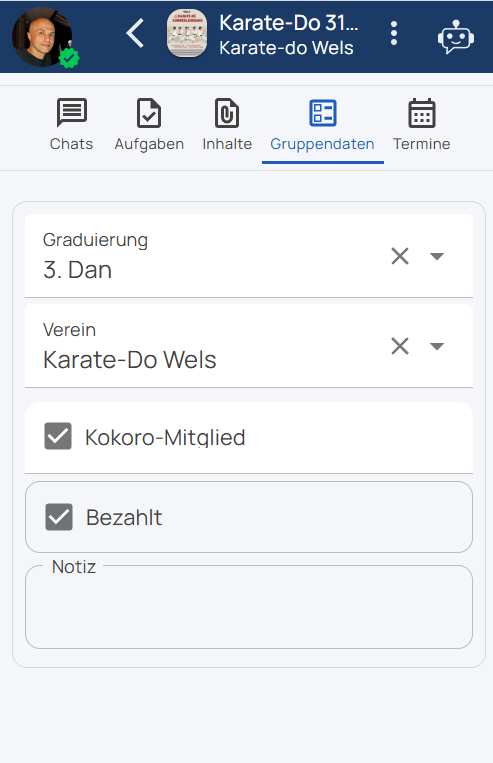
Im Tab Gruppendaten siehst du alle Felder der Gruppe:
- Bearbeitbare Felder füllst du direkt aus — Text, Zahl, Datum, Uhrzeit, Ja/Nein oder Auswahl aus einer Liste.
- Nur-Lese-Felder hat die Verwaltung für dich sichtbar gemacht (z. B. deine Graduierung). Manche zeigen einen Wert aus einer anderen Gruppe des Vereins — er wird dort gepflegt und erscheint hier nur, wenn du auch in jener Gruppe Mitglied bist.
- Dateifelder: Lade angeforderte Dokumente hoch (z. B. ein ärztliches Attest) oder öffne bereitgestellte Dateien.
- Zahlungsfelder zeigen deinen Beitragsstatus: offen (rot) oder bezahlt (grün) — Antippen öffnet die Bezahlung (siehe Beiträge bezahlen).
Das kleine Info-Symbol an einem Feld zeigt die Erklärung des Vereins, was einzutragen ist.
Gruppen-Chat
Die Kommunikation ist nach Themen (Topics) organisiert — etwa „Allgemein“, „Training“ oder „Fragen“. So bleibt jedes Gespräch auffindbar.
Damit ein Thema bei dir überhaupt erscheint, muss dein persönliches Profil zweierlei erfüllen: Es muss Mitglied der Gruppe sein und in der Mitgliederliste des Themas stehen („Alle Mitglieder“ oder ausdrücklich hinzugefügt). Fehlt eines von beidem, taucht das Thema gar nicht auf — dann bitte die Gruppen-Leitung, dich aufzunehmen. Chats brauchen außerdem ein persönliches Profil: Mit einem Organisationsprofil erscheint nur der Hinweis, zu einem persönlichen Profil zu wechseln.
Nachrichten schreiben
Thema öffnen, Text eingeben, senden . Über die Büroklammer hängst du Inhalte an:
- Datei oder Bild hochladen — höchstens 5 Dateien, je bis 30 MB,
- Link einfügen (mit Vorschau) — höchstens 5 Links,
- Umfrage erstellen (siehe nächstes Kapitel).
Eine Nachricht trägt entweder eine Umfrage oder Dateien und Links — nicht beides.
Links kommen aus der Zwischenablage. Ein Eingabefeld für die Adresse gibt es bewusst nicht: Kopiere die URL zuerst (im Browser, aus einer Mail), dann „Link einfügen“ wählen — app2dat übernimmt sie, sofern sie mit http oder https beginnt. Und: Ein Link mitten im Text ist nicht anklickbar. Tippst du https://… direkt in die Nachricht, warnt app2dat beim Senden und bietet an, ihn stattdessen als Anhang einzufügen — nimm das Angebot an, sonst kann der Empfänger ihn nicht öffnen.
Auf Nachrichten reagieren
Tippe eine Nachricht an — das Aktionsmenü bietet je nach Situation:
- Emoji-Reaktion setzen (Reaktionen erscheinen unter der Nachricht),
- Text kopieren, Anhang herunterladen,
- eigene Nachrichten bearbeiten oder löschen,
- Gesehen von — wer die Nachricht schon gesehen hat,
- private Nachricht an den Autor starten.
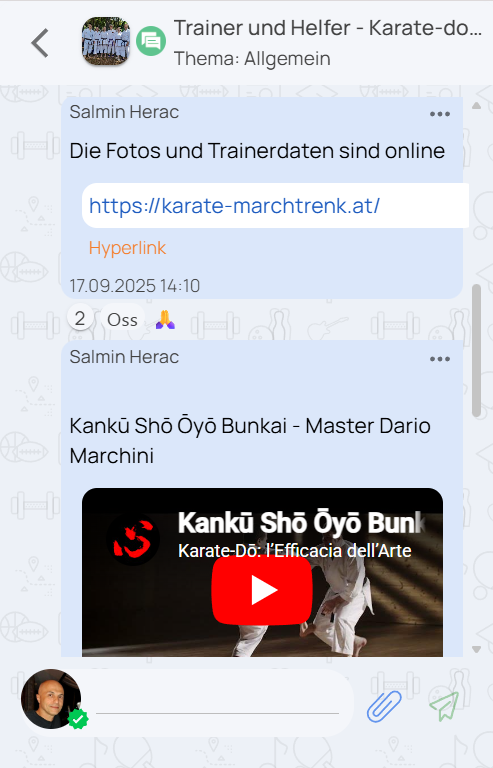
Info-Themen: In manchen Themen ist das Kommentieren abgeschaltet — dort schreiben nur die Ansprechpersonen des Vereins, alle anderen lesen mit. Du erkennst sie daran, dass gar kein Eingabefeld erscheint. Öffentliche Ankündigungen an alle laufen dagegen nicht über den Chat, sondern über den Feed auf der Startseite (siehe Stories & Feed).
Umfragen
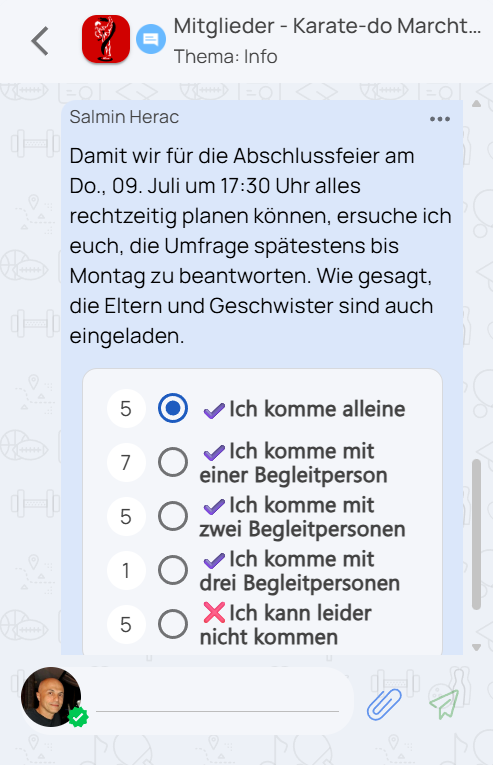
Umfragen laufen direkt im Chat: „Wer kommt Samstag zum Turnier?“ — abstimmen mit einem Tipp auf die Antwortoption in der Nachricht.
- Je nach Einstellung ist eine Antwort oder Mehrfachauswahl möglich.
- Bei anonymen Umfragen werden nur Anzahlen gezeigt, keine Namen.
- Ist „Ergebnisse erst nach Abschluss anzeigen“ aktiv, siehst du während der laufenden Umfrage gar keine Zahlen — erst wenn die Umfrage geschlossen wird, erscheinen die Ergebnisse. Auch das eigene Abstimmen ändert daran nichts; so beeinflussen frühe Stimmen die späteren nicht.
- Eine gesperrte Umfrage ist beendet — Stimmabgabe nicht mehr möglich.
Die Ergebnisse öffnest du über das Aktionsmenü der Umfrage-Nachricht (Umfrage-Ergebnisse).
Wie du selbst eine Umfrage erstellst, steht in Gruppen-Chat: Büroklammer → Umfrage erstellen — Frage, Antwortoptionen (optional mit Emoji) und Einstellungen wählen, senden.
Nachrichten & Kontakte
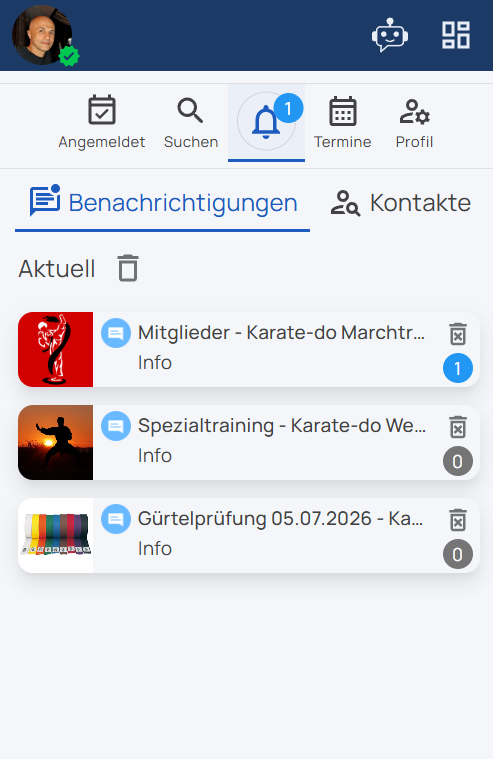
Der Tab Benachrichtigungen in deinem Profil bündelt alles Persönliche — das Badge zeigt die ungelesene Anzahl.
Benachrichtigungen
- Einladungen zu Gruppen und Events — direkt annehmen oder ablehnen.
- Aktuelles: neue Themen, Aufgaben, Statusänderungen und private Nachrichten.
- Chat anheften: Ein Gruppen-Chat erscheint hier erst, wenn eine neue Nachricht kommt. Das Pin-Symbol oben rechts im Chat holt ihn schon vorher in die Liste — mit Zähler 0. Erneutes Antippen entfernt ihn wieder.
- Einzelne Einträge löschen oder alle bereits gelesenen auf einmal entfernen.
Private Nachrichten
Direktnachrichten sind nur für dich und dein Gegenüber sichtbar. Du startest sie aus der Mitgliederliste einer Gruppe, aus dem Chat (Aktionsmenü einer Nachricht), aus deiner Kontaktliste, über die Ansprechpersonen einer Gruppe oder aus der Zuständigkeitsliste eines Termins. Auch hier gibt es Anhänge, Emoji-Reaktionen sowie Bearbeiten und Löschen eigener Nachrichten.
Kontakte hinzufügen, anheften & blockieren
- Hinzufügen: Im Unter-Tab Kontakte öffnet das QR-Symbol neben dem Suchfeld den Dialog „Kontakt hinzufügen“ — Profil-QR-Code der Person scannen oder die Profil-ID (P…) eintippen. Hinzufügen lassen sich nur Personen-Profile; hat das Profil eine PIN, wird sie abgefragt.
- Anheften: Das Pin-Symbol im privaten Chat merkt sich den Kontakt in deiner Kontaktliste.
- Kontakt sperren: Über das Menü im privaten Chat — die Person kann dir keine Nachrichten mehr senden. Blockierte Kontakte findest (und entsperrst) du über Blockierte anzeigen.
Termine & Anwesenheit
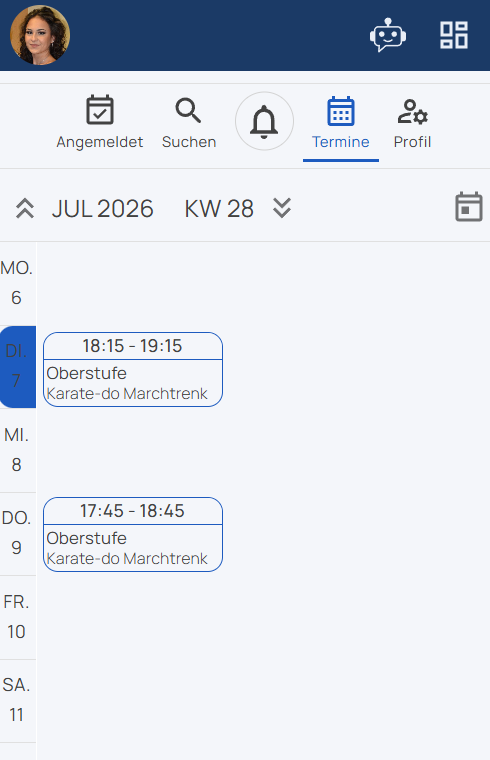
Der Tab Termine zeigt deinen Wochenkalender über alle Vereine hinweg — zwei Wochen je Ansicht, farbige Karten je Gruppe, der heutige Tag ist hervorgehoben. Zusätzlich stehen deine heutigen Termine direkt auf der Startseite.
Termine haben nur Eventgruppen (Trainings, Kurse, Veranstaltungen). Standardgruppen führen keinen Kalender und erscheinen hier nicht. Gezeigt werden die Termine dieses Profils — hast du mehrere persönliche Profile, wechsle das Profil oder nutze „Heutige Events“ auf der Startseite, das alle Profile bündelt, allerdings nur für heute.
Das kannst du im Kalender
- Mit den Doppelpfeilen durch die Wochen blättern (oder senkrecht wischen), mit Heute zurückspringen.
- Vergangene Termine sind grau — mit grünem ✓, wenn du als anwesend geführt wirst, sonst mit ◌. Abgesagte Termine stehen orange und durchgestrichen.
- Einen Termin antippen für Details und Aktionen.
An- und Abmelden
Über An-/Abmelden im Termin meldest du dich an oder ab — Schalter auf „Abwesend“ stellen, optional einen Kommentar hinterlassen (z. B. „komme 15 Minuten später“) und mit OK bestätigen. Das geht nur, solange der Termin noch nicht begonnen hat — danach ist der Schalter gesperrt und im Bericht steht „Abgeschlossen“. Auf demselben Weg meldest du dich auch wieder an.
Nicht verwechseln: Hier geht es nur um einen einzelnen Termin — deine Mitgliedschaft in der Gruppe bleibt bestehen. Willst du die Gruppe ganz verlassen, nutze den Tab Angemeldet.
Wer ist für den Termin zuständig?
Im Menü der Termin-Karte öffnet Zuständigkeit die Zuständigkeitsliste mit den eingeteilten Personen — z. B. deiner Trainerin — samt E-Mail und Telefonnummer. Ein Tipp auf einen Eintrag öffnet ein kleines Menü: Private Nachricht, Email kopieren und Telefonnummer kopieren. Ist für den Termin niemand eingeteilt, zeigt derselbe Dialog stattdessen die Ansprechpersonen des Vereins — so hast du immer jemanden, den du erreichen kannst. Hat der Verein auch keine Ansprechpersonen hinterlegt, bittet dich ein Hinweis, dich an die Verwaltung zu wenden. Grün hinterlegte Initialen auf einer Karte bedeuten: Du selbst bist für diesen Termin eingeteilt; die Initialen anderer erscheinen in dieser Ansicht nicht.
Anwesenheit per QR
Bei vielen Vereinen checkst du am Eingang einfach mit deinem Profil-QR-Code ein (Profil-Tab) — die Übungsleitung scannt, deine Anwesenheit ist dokumentiert. Hast du kein Handy dabei, druckt der Verein den Code als Mitgliederkarte aus.
Selbst die Anwesenheit führen
Hat dich die Vereinsverwaltung in einer Gruppe als zuständig freigeschaltet — etwa als Trainerin oder Betreuer —, erscheint im Menü der Termin-Karten dieser Gruppe zusätzlich Anwesenheit. Damit öffnest du die Teilnehmerliste im Vollbild und hakst ab, wer da war, oder scannst die Profil-QR-Codes. Jedes Häkchen wird sofort gespeichert; ohne Verbindung geht die Änderung später automatisch raus. Nachtragen ist jederzeit möglich, auch Tage nach dem Termin — gesperrt ist nach Terminbeginn nur die eigene Rückmeldung über „An-/Abmelden“. Wer zuständig sein darf, legt die Vereinsverwaltung fest; nimmt sie dir die Zuständigkeit wieder, verschwindet der Menüpunkt. Lehnt der Server eine Änderung ab, meldet die App „Keine Berechtigung – die Änderung wurde nicht gespeichert“ und setzt das Häkchen zurück.
Dieselbe Liste erreichst du übrigens von drei Stellen aus: über „Heutige Events“ auf der Startseite, hier im Termine-Tab deines Profils oder im Termine-Tab der geöffneten Gruppe.
Absagen: Fällt ein Termin aus, siehst du die Absage samt Begründung direkt am Termin — zusätzlich wirst du benachrichtigt. Bei einem abgesagten Termin entfallen die Menüpunkte „Anwesenheit“ und „Zuständigkeit“.
Aufgaben
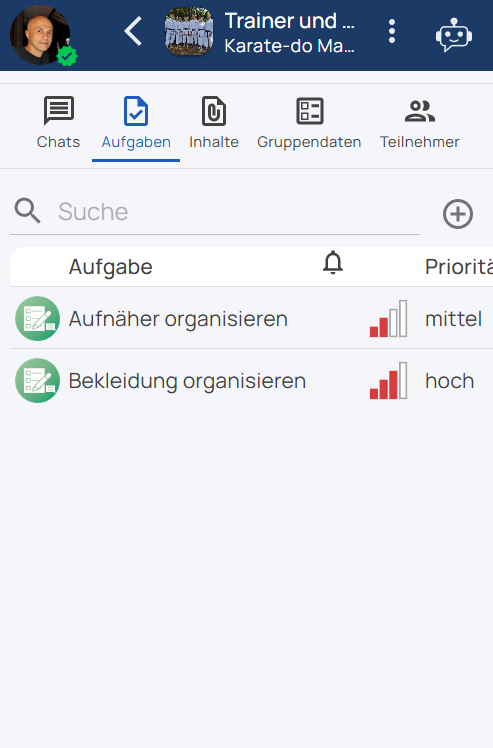
Im Tab Aufgaben einer Gruppe siehst du, was ansteht — vom Kuchenverkauf bis zur Trikotwäsche. Jede Aufgabe zeigt:
- Priorität (keine, niedrig, mittel, hoch, höchste),
- Fälligkeit als „bis Datum“ und „bis Zeit“,
- Status (offen, in Arbeit, erledigt, abgebrochen) samt Datum der letzten Änderung,
- den erfassten Aufwand.
Hinter jeder Aufgabe steckt ein eigener Aufgaben-Chat: Tippe die Zeile an — egal ob auf den Namen, die Priorität oder den Status —, und der Chat öffnet sich mit deinem aktiven Profil. Dort stellst du Rückfragen und kommentierst den Fortschritt. Die Arbeitsdaten kannst du als Mitglied lesen, aber nicht ändern; das übernimmt die Vereinsverwaltung. Die Glocken-Spalte zählt deine ungelesenen Nachrichten.
Ob du in einer Aufgabe mitschreiben darfst, entscheidet — genau wie beim Chat — die Einstellung Kommentare: Ist sie aus, erscheint gar kein Eingabefeld, und nur die Ansprechpersonen des Vereins schreiben.
Dokumente & Inhalte
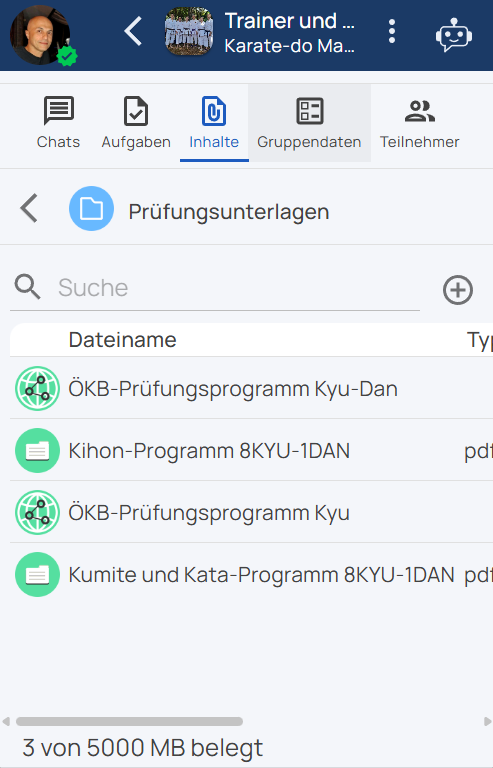
Im Tab Inhalte stellt dir der Verein Material bereit — sauber in Ordnern organisiert:
- Dokumente — PDFs, Bilder und andere Dateien ansehen und herunterladen.
- Ordner — Inhalte in Ordnern gebündelt, Navigation mit dem Zurück-Pfeil.
- Links — externe Webadressen mit Vorschau; öffnen oder kopieren per Kontextmenü.
Mit dem Suchfeld findest du Inhalte schnell wieder.
Beiträge bezahlen
Mitgliedsbeiträge erscheinen als Zahlungsfelder in den Gruppendaten: offen (rot) oder bezahlt (grün). Ein offener Beitrag lässt sich direkt in der App begleichen:
- Gruppe öffnen → Tab Gruppendaten → auf den offenen Betrag tippen.
- Zahlungsweg wählen:
- Mit Karte/Online bezahlen — öffnet die Stripe-Zahlungsseite im externen Browser (kein Kundenkonto beim Zahlungsdienst nötig); die App prüft danach automatisch den Zahlungseingang,
- IBAN kopieren — klassisch selbst überweisen,
- Abo einrichten (Karte/Online) — wiederkehrende Beiträge automatisch per Stripe-Abo zahlen (jederzeit kündbar). Der Button zeigt den Betrag an, der abgebucht wird: immer der Betrag deiner aktuellen Forderung — ein individuell ermäßigter Beitrag gilt also auch im Abo.
- Welche Wege angeboten werden, legt der Verein je Beitrag fest. Steht dort „Dieser Beitrag wird bar bezahlt“, zahlst du direkt beim Verein — die Verwaltung bestätigt den Eingang.
- Nach der Zahlung liefert PDF herunterladen die Zahlungsbestätigung zum Beitrag.
Wiederkehrende Beiträge (z. B. monatlich) erzeugen automatisch zur Fälligkeit eine neue Forderung. Zahlst du bar oder per Überweisung, bucht die Verwaltung den Eingang — der Status springt auf grün.
Betrag nach Anzahl: Manche Beiträge richten sich nach einer Angabe in deinen Gruppendaten — zum Beispiel der Personenanzahl beim Essen. Der Zahlungs-Dialog zeigt dann, wie der Betrag zustande kommt (etwa „2 × 15,00“). Änderst du die Angabe vor dem Bezahlen, ändert sich der Betrag mit. Fehlt die Angabe oder ist sie keine Zahl, nennt der Dialog das betreffende Feld — trag den Wert im Tab Gruppendaten ein, danach lässt sich der Beitrag bezahlen.
Stories & Feed
Der Feed „Ankündigungen und Beiträge“ auf der Startseite ist das Schwarze Brett deiner Vereine: Neuigkeiten, Fotos, Event-Ankündigungen und geteilte Links. Welche Beiträge du siehst, richtet sich nach dem Umkreis deines Standorts und deinen Interessen — nicht nach deinen Gruppenmitgliedschaften. Hat der Autor seinen Beitrag auf bestimmte Sprachen eingegrenzt, kommt er nur bei passender App-Sprache an. Ungelesene stehen oben.
Was du brauchst, um selbst einen Beitrag zu erstellen
Ein Beitrag lässt sich nur mit einem Profil anlegen, das drei Bedingungen erfüllt:
- ein verifiziertes persönliches Profil ab 16 Jahren oder ein verifiziertes Organisations-Profil (Profile von Kindern unter 16 können keine Beiträge erstellen),
- ein geprüfter Standort (Profil-Tab → „Standort prüfen“),
- mindestens eine Kategorie bzw. ein Interesse.
Was noch fehlt, sagt dir die App beim Klick auf Beitrag hinzufügen selbst: Ohne geeignetes verifiziertes Profil öffnet sich der Verifizierungs-Hinweis, sonst erscheint „Der Standort des Profils ist erforderlich!“ bzw. „Bitte wähle mindestens eine Kategorie aus!“.
Eigene Story erstellen
- Auf der Startseite das am Feed tippen und ein geeignetes Profil wählen.
- Text schreiben (bis 5000 Zeichen); optional Foto, Link, Kategorien, Ort und Sprachen ergänzen; Kommentare erlauben oder sperren. Zusammengezählt sind bis zu fünf Anhänge möglich — Bilder (JPG/PNG) und Links (YouTube, Google Drive, app2dat-Gruppen und -Events). Ein Link wird dabei immer aus der Zwischenablage übernommen; ein Eingabefeld gibt es nicht.
- Speichern — der Beitrag erscheint im Feed der Menschen, deren Standort und Interessen dazu passen; wie lange er sichtbar bleibt, steuert app2dat.
Auf eine app2dat-Gruppe verlinken: Das klappt nur, solange diese Gruppe öffentlich und aktiv beworben ist (sonst meldet die App „Diese Gruppe kann nicht verlinkt werden!“). Endet die Promotion des Vereins, fällt der Beitrag mit der Gruppen-Karte wieder aus dem Feed. Beiträge ohne Gruppen-Link bleiben davon unberührt.
In mehreren Sprachen veröffentlichen
Ein Beitrag kann mehrere Sprachfassungen in einem einzigen Text tragen. Stelle jeder Fassung eine Sprachmarke voran — die Schaltflächen unter dem Textfeld fügen sie ein:
[lang:de] Das Training am Freitag entfällt.[lang:en] Friday training is cancelled.
Jeder Leser sieht nur die Fassung in seiner Sprache. Fehlt sie, zeigt die App Englisch. Ein Text ohne Marken wird allen unverändert angezeigt.
Davon getrennt legt die Auswahl Sprachen unter dem Standort fest, wer den Beitrag überhaupt sieht: Wählst du nichts aus, sehen ihn alle. Wählst du zum Beispiel nur Deutsch, erscheint er ausschließlich bei Lesern, deren App auf Deutsch eingestellt ist. In „Meine Beiträge“ siehst du deine eigenen Beiträge immer, unabhängig davon.
Reagieren & verwalten
- Emoji-Reaktionen (ein Emoji pro Person, umschaltbar) und Kommentare unter jedem Beitrag — der Kommentar-Button erscheint nur, wenn der Autor Kommentare erlaubt hat. Kommentieren geht nur mit einem verifizierten persönlichen Profil; sonst steht dort ein Hinweis statt des Eingabefelds.
- In der Ansicht „Meine Beiträge“ lassen sich deine eigenen Beiträge nach Profil filtern, per Volltext durchsuchen und nach Datum eingrenzen.
- Über das Kontextmenü einer Story: eigene Beiträge bearbeiten, löschen, teilen — fremde ausblenden oder melden.
Profil verifizieren
Mit der Verifizierung bestätigst du deine echte Identität — dein Profil trägt danach ein grünes Häkchen. Das schafft Vertrauen im Verein und ist die Grundlage für geprüfte Communities.
- Profil öffnen → Tab Profil → Jetzt verifizieren.
- Sind deine Stammdaten (Vorname, Nachname, Geschlecht, Geburtsdatum, Ausweisnummer) vollständig, geht es direkt weiter; fehlt etwas, weist dich die App darauf hin.
- Verifizierung kaufen und die Ausweisprüfung starten: ein geführter Scan deines Ausweises mit Gesichtsabgleich über den geprüften Dienst Didit.
- Das Ergebnis kommt automatisch zurück — bei Erfolg ist dein Profil verifiziert. Schlägt die automatische Prüfung fehl, kannst du eine manuelle Prüfung durch das app2dat-Team anfordern.
| Verifizierung | Kosten | Gültigkeit |
|---|---|---|
| Person (ab 16) | kostenpflichtig, jährlich | 1 Jahr, danach erneuern |
| Kind unter 16 | kostenlos | bis zum 16. Geburtstag |
| Organisation | kostenpflichtig, jährlich | 1 Jahr, danach erneuern |
Was es kostet, zeigt dir die App: Den gültigen Preis samt Währung siehst du vor dem Kauf im Verifizierungs-Dialog. Er hängt vom Bezahlweg ab — im App-Store (Apple, Google) liegt er etwas höher als bei der Zahlung per Karte/Online, weil dort die Store-Provision mitgerechnet wird. Eine Organisation kostet mehr als eine Person.
Automatische Verlängerung: Ein Klick auf den grünen Button Verifiziert bis öffnet den Verifizierungs-Dialog mit dem Schalter Automatisch verlängern. Damit verlängert sich die Verifizierung jährlich automatisch, ohne dass du Dokumente erneut hochladen musst; ein- und ausschalten kannst du das jederzeit. Ist der Schalter aus, weist dich der Dialog darauf hin, dass eine Verlängerung erst nach Ablauf möglich ist, weil dafür eine neue Zahlung nötig ist. Nach Ablauf verlängerst du manuell und wählst: bestehende Daten noch gültig (nur Gebühr) oder Daten aktualisieren und prüfen. Kinderprofile unter 16 haben keinen Auto-Renew-Schalter — ihre kostenlose Verifizierung endet mit dem 16. Geburtstag.
Kinderprofile: Für Kinder unter 16 ist die Verifizierung kostenfrei und läuft ohne Ausweisprüfung: Ein bereits verifiziertes Personenprofil ab 18 Jahren im selben Benutzerkonto bestätigt die Daten des Kindes und übernimmt damit die Verantwortung dafür. Ist im Konto noch kein volljähriges Profil verifiziert, muss das zuerst geschehen. Die Verifizierung des Kindes gilt bis zum 16. Geburtstag — danach gilt die reguläre Personen-Verifizierung.
KI-Assistent
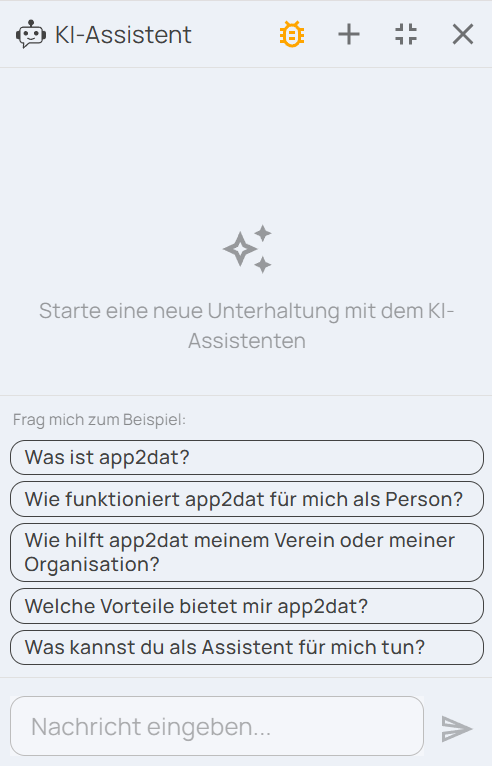
Das Roboter-Symbol oben rechts öffnet den KI-Assistenten — deine eingebaute Hilfe. Er kennt genau die Seite, auf der du gerade bist, und antwortet in deiner Sprache.
- Fragen stellen: „Wie melde ich mein Kind zum Training an?“ — der Assistent erklärt die Schritte.
- Elemente zeigen: Er markiert die passenden Buttons direkt in der App — das wichtigste Element leuchtet nach der Antwort automatisch auf.
- Tutorials: Zu häufigen Fragen schlägt er fertige Schritt-für-Schritt-Anleitungen vor — sofort, ohne Wartezeit.
- Lösungen ausführen: Gibt es für dein Anliegen eine vorbereitete Automatisierung, bietet er dir deren Ausführung per Knopfdruck an.
Die Schaltflächen unter einer Antwort bleiben erhalten: Eine vorgeschlagene Automatisierung oder Anleitung kannst du jederzeit erneut anklicken — auch weiter oben im Gesprächsverlauf. Nur die Schaltfläche für eine alternative Antwort gehört zur zuletzt gegebenen Antwort und verschwindet, sobald du weiterfragst.
Dieses Handbuch ist die Alternative zum Assistenten — beide beruhen auf demselben Wissen. Nutze einfach, was dir besser liegt.
Einstellungen & Sicherheit
Alles Persönliche rund um dein Konto steckt im Benutzermenü oben rechts — ganz oben steht die angemeldete E-Mail-Adresse.
| Menüpunkt | Funktion |
|---|---|
| Neue Person / Neue Organisation | Weiteres Profil unter deinem Konto anlegen. |
| Daten & Sicherheit | Passwort ändern, Zwei-Faktor-Authentifizierung, Geräte, lokale Daten (Details unten). |
| Sprache | Systemsprache (automatisch), Deutsch oder Englisch. |
| Design | Hell, Dunkel oder Systemeinstellung. |
| Info | App-Version, Nutzungsbedingungen, Datenschutzerklärung, Homepage. |
| Abmelden | Meldet dieses Gerät ab. |
Sicherheit im Detail
- Passwort ändern: Vor jeder Änderung wird ein Bestätigungscode an deine E-Mail geschickt — erst dann legst du das neue Passwort fest.
- Zwei-Faktor-Authentifizierung (2FA): Der Schalter unter Daten & Sicherheit aktiviert den zusätzlichen E-Mail-Code bei jedem Login. Empfohlen!
- Andere Geräte abmelden: Beendet alle Sitzungen außer der aktuellen — praktisch nach einem Gerätewechsel oder -verlust.
- Lokale Datenbank löschen: Leert den Offline-Zwischenspeicher auf diesem Gerät; deine Daten bleiben auf dem Server erhalten. Verworfen werden dabei auch Änderungen, die noch nicht gesendet wurden — etwa offline erfasste Anwesenheiten oder Nachrichten.
WebApp aktuell halten
Der Info-Dialog vergleicht in der WebApp deine Version mit der aktuellen Server-Version. Steht ein Update bereit, genügt ein Tipp auf Aktualisieren. Hängt die WebApp einmal, hilft App-Cache leeren im Benutzermenü. Die nativen Apps aktualisieren sich über die Stores.
Rechtstexte: Ändern sich Nutzungsbedingungen oder Datenschutzerklärung, fragt dich die App beim Start um Zustimmung — mit Links auf beide Texte.
Hilfe & Support
KI-Assistent
Die schnellste Hilfe direkt in der App: Frage stellen, Antwort mit markierten Buttons erhalten — rund um die Uhr.
Vereins-Fragen
Fragen zu Beiträgen, Terminen oder Gruppen deines Vereins beantwortet dir die Vereinsverwaltung — z. B. per privater Nachricht.
Für Vereinsverwalter
Du leitest selbst einen Verein? Das Administrationshandbuch erklärt Verwaltung, Mitglieder, Beiträge und mehr.
Kontakt
Allgemeine Informationen findest du auf www.app2dat.com — dort stehen auch Impressum und Kontaktadresse.